English French German Spain Italian Dutch Russian Brazil Japanese Korean Arabic Chinese Simplified
Tampilkan postingan dengan label photoshop. Tampilkan semua postingan

Jumat, 27 April 2012

Efek Pusat Energi Api

oke sobat langsung aja pada Tutorial photoshop kali  ini kita akan belajar membuat efek pusat energi api ( wauw...lagi2 api.. :( )dengan menggunakan photosop. langsung sob...

1. pertama kali buat lembar kerja baru dengan warna background hitam, Kemudian pilih brush tool dan pilih fuzzball ( di property bar) lihat gambar:
photoshop

2. setelah itu buat coretan dengan brush seperti pada gambar, ingat atur master diameternya (lihat gambar diatas) sesuai dengan ceretannya, semakin besar master diameternya berarti semakin besar pula coretannya:
photoshop

3. setelah itu kasih efek lensflare ( filter - render lens flare ) atur sesuai gambar, oya untuk brigthnessnya bisa dikurangin:
photoshop

4. setelah itu kita ulangi lagi lensflare, tapi pada lens type kita pilih movie prime,
photoshop

5. ulangi langkah 4 (4x lansflare dengan letak lens berbeda di empat sudut, lihat gambar).
photoshop
hasilnya:
photoshop

6. oke pada palet layer kita copy background menjadi 2 (layer - duplicate layer) sehingga background ada 2 yaitu background dan background copy:
photoshop

7. oke setelah itu kita gunakan efek twirl, aktif pada background pertama pilih menu: filter - distort - twirl: kasih angka angle :1 50: lalu kita aktif pada background copy dan kasih juga efek twirl, bedanya pada anggle yaiitu : 150 (kebalikannya). ingat kalo background kamu kasih angle 150 maka pada background copy harus kebalikannya yaitu -150, begitu juga sebaliknya. :
photoshop

8. setelah itu ubah blending modenya pada pallete layer menjadi lighten (kita aktif pada layer background copy/layer yang paling atas):
photoshop
sekarang waktunya pewarnaan: ubah warna rgb menjadi grayscale ( image - mode - grayscale )
photoshop
lalu ubah lagi menjadi index colour: (image - mode - indexed color...)
photoshop
sentuhan terakhir: ubah menjadi colour table ( image - mode - color table dan pilih black body) gini ni hasilnya:
photoshop
Efek energi pusaran api 1
atau gini, :)
photoshop
Efek energi pusaran api 2
wah mantap!!!...bisa dimodifikasi dengan hue saturation tapi inget ubah dulu jenis warna dari indexed menjadi rgb caranya: (image - mode - rgb color) baru deh diwarnai dengan hue saturation: (image -adjusment - hue saturation, ato bisa juga menggunakan color mixer)

Semoga bermanfaat 


Aturan dan Kebijakan di Trik Komputer
  • Semua Konten di Trik Komputer bertujuan sebagai media pendidikan dan pembelajaran, oleh karena itu dimohon tidak menyalahgunakan informasi dan pengetahuan yang diperoleh untuk hal - hal yang merugikan diri sendiri maupun orang lain
  • Kami melakukan segala upaya untuk memastikan bahwa informasi di Trik Komputer tersaji seakurat dan sebaik mungkin.

Selasa, 24 April 2012

Foto Prawedding Efek Melengkung


Kali ini saya akan membagikan cara untuk membuat hasil fotografi kamera kita terlihat lebih unik. Efek Photoshop ini bisa diterapkan pada pada foto prawedding dan sebagai contoh kali ini saya juga membuat contoh dengan menggunakan foto prawedding.

Pada tutorial kali ini saya menggunakan photoshop cs5 tapi bagi anda yang masih menggunakan photoshop versi di bawahnya yaitu CS4, bahkan Photoshop CS3 masih bisa mengikuti tutorial ini

Berikut langkah - langkahnya:

1. Buka aplikasi Photoshop anda, dan masukkan gambar yang akan diedit ke dalam Lembar kerja photoshop
Cara: Klik start >> all program >> Photoshop
Memasukkan gambar ke photoshop, pada menu utama sebelah atas klik File >> Open >> pilih gambar >> open
Contoh gambar:
image ilmugrafis.com
Anda bisa save as gambar ini jika mau. klik kanan Pada gambar lalu pilih save image...

2. Tekan CTRL + J untuk Menduplikat Layer, Tekan CTRL + A (untuk menyeleksi semua gambar)
image ilmugrafis.com

3 Pada menu utama , Klik Edit >> Transform >> Distort
Lalu klik
image ilmugrafis.com
A) Gambar jaring, lalu
B) Pilih Arch

4. Nah sekarang tingga menSetting Kemelengkungan dari gambar
Untuk mensetting kita cuma perlu menggeser point dari titik Arch
image ilmugrafis.com

gunakan mouse geser agar menjadi seperti ini
image ilmugrafis.com
Setelah selesai pengeditan tekan [Enter]
Tekan CTRL + T untuk mentransform ukuran foto agar memenuhi Lembar Kerja anda
Hasil:
Sebelum
image ilmugrafis.com
Sesudah

Anda bisa berkreasi dengan foto - Foto Prewedding yang lain misal:
image ilmugrafis.com
Selamat berimajinasi
Tutorial Terkait PreWedding dengan Efek Foto Sephia
Punya masalah dengan Photoshop cek Kumpulan Tutorial, silahkan kontak ke ILMUGRAFIS
Terima kasih, Semoga bermanfaat


Aturan dan Kebijakan di Trik Komputer
  • Semua Konten di Trik Komputer bertujuan sebagai media pendidikan dan pembelajaran, oleh karena itu dimohon tidak menyalahgunakan informasi dan pengetahuan yang diperoleh untuk hal - hal yang merugikan diri sendiri maupun orang lain
  • Kami melakukan segala upaya untuk memastikan bahwa informasi di Trik Komputer tersaji seakurat dan sebaik mungkin.

Senin, 12 Maret 2012

Efek Foto Dark Art

Efek foto yang bertemakan horror biasanya dikenal dengan istilah dark art. Walaupun terkesan agak menakutkan, tapi saya suka dengan foto-foto yang beraliran dark art. Kalau anda punya waktu sekarang, silahkan buka Photoshop anda. Mari kita mencoba membuat efek foto beraliran dark art. Foto bahan yang saya gunakan adalah sebagai berikut.
dark art
Dan tekstur..
Buatlah layer baru di atas Layer 1 dengan cara mengklik icon Create a new layer.
Klik Clone Stamp Tool (S) pada toolbox, dan dibagian tool option bar pada sample pilih all layers.
Lakukan cloning pada bagian mata. Cara untuk melakukan cloning adalah sebagai berikut:
  • Atur ukuran brush clone stamp tool. Tekan tombol ‘[‘ pada keyboard untuk memperkecil ukuran brush atau sebaliknya tombol ‘]’ untuk memperbesar ukuran brush.
  • Sembari menekan tombol Alt pada keyboard, klik di bagian bola mata yang berwarna putih untuk mengambil sample image.
  • Lepaskan tombol Alt dan sapukan brush ke bagian bola mata yang berwarna hitam.
  • Lakukan secara berulang-ulang hingga bola mata tampak berwarna putih secara keseluruhan.
Hasil dari meng-clone adalah seperti berikut ini.
Sekarang buka foto 2/foto tekstur pada Photoshop (Ctrl+O). Drag & Drop foto 2/foto tekstur ke atas foto 1. Caranya, klik Move Tool (V) pada toolbox, kemudian klik pada canvas image foto 2/foto tekstur dan tanpa melepas klik kiri pada mouse, tarik foto 2/foto tekstur dan letakan di atas canvas image foto 1.
Dengan menggunakan Move Tool (V) atur posisi foto 2/foto tekstur hingga menutupi seluruh foto 1.
Ubah Blending Mode dari Normal menjadi Multiply.
Maka hasil sementara adalah seperti berikut ini.
Berikan efek hitam putih pada foto. Caranya, tekan tombol ‘D’ pada keyboard untuk merubah Set Foreground Color berwarna hitam dan Set Background Color berwarna putih. Klik icon Create new fill or adjustment layer dan pilih Gradient Map. Jangan lupa klik Ok setelah muncul kotak dialog Gradient Map.
Dan hasil akhir yang saya dapatkan adalah seperti berikut ini. Semoga bermaanfaat.


Aturan dan Kebijakan di Trik Komputer
  • Semua Konten di Trik Komputer bertujuan sebagai media pendidikan dan pembelajaran, oleh karena itu dimohon tidak menyalahgunakan informasi dan pengetahuan yang diperoleh untuk hal - hal yang merugikan diri sendiri maupun orang lain
  • Kami melakukan segala upaya untuk memastikan bahwa informasi di Trik Komputer tersaji seakurat dan sebaik mungkin.

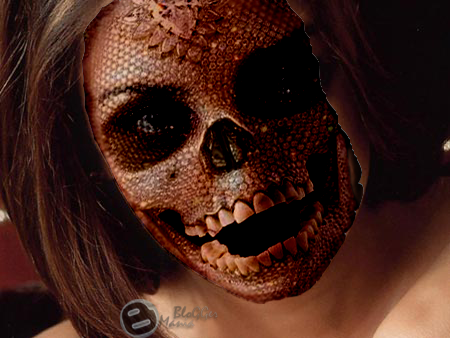
Efek Wajah Tengkorak


Jadi ingat film jaman dulu kira-kira tahun 80an. Judulnya Panji Tengkorak. kalo nggak salah pemerannya Barry Prima aktor laga yang maco itu. Panji Tengkorak adalah Icon Indonesia, jagoan mirip Batman yang menyembunyikan jati dirinya di balik topeng dan memerangi kejahatan. Nah terinspirasi dari itu saya mau buat tutorial efek horor topeng Panji tengkorak ini.

Siapkan Photo seperti ini :

Seleksi, pada bagian mukanya saja dengan mengunakan Magnetic Lasso Tool

Setelah Seleksi selesai lanjutkan dengan langkah berikut :

Tekan Ctrl +c untuk mencopy layer
& Tekan Crtl +J Untuk Duplicate Layer/menggandakan layer terpilih


Sorot pada Layer 1 Klik Image > Adjustments > Invert

Sorot pada Layer Background, Klik Add Vector Mask (letaknya di bawah Layer Panel, lihat gambar di atas)


Kilk Created New Layer, Kemudian tekan Ctrl+V (untuk mengandakan layer).


Nah sudah di gandakan gambarnya, namun letaknya agak kurang baik perbaiki letaknya dengan move tool lalu setelahnya Beri nama Layer2 dengan nama Muka. Sudah Drag Layer Muka menjadi di atas Layer1, caranya klik pada layer Muka kemudian Drag dan pindahkan ke atas layer1 jadinya akan seperti gambar layer panel di bawah ini)


Dan sekali lagi perbaiki letak layer Muka pada gambar dengan Move tool, sehinnga gambar tampak seperti semula.


Langkah selanjutnya adalah buka gambar tengkorak seperti ini:

Seleksi dengan mengunakan Magnetic Lasso Tool dan Drag Ke gambar. Dan beri nama layer tersebut menjadi Torak

Turunkan Opacity untuk mempermudah peletakkan gambar. Gunakan Juga Free Transform (klik Ctrl+T) dan apply.

Kembalikan Opacity menjadi 100% Kembali

Masih sorot Layer Torak > Tekan Ctrl+Klik Pada Layer Muka, untuk menseleksi layer muka. Sudah seeep lanjut. Klik lagi Add vector Mask di bawah panel Layer. Kemudian terapkan Linear Burn pada Layer Torak.
Sekarang Sorot Layer Torak, Klik Blur Tool (Brush 19, Mode Normal, Strength:50%) dan, buat blur di sekitar pinggiran wajah.

Terakhir sorot Layer Muka, Klik Burn tool (Brush 9, Range Midtones, Exporsure 30%) untuk membuat bayangan hitam di sekitar pinggiran wajah, dan selesai dech. hasil akhirnya seperti ini :


Oke Beres sudah jadi tuch efek horor Topeng Panji Tengkorak, tapi kok cewek. Ha ha ha Panji tengkorak yang cowoknya udah pensiun sekarang, ganti cewek itung-itung emansipasi, he he he.. salam Photoshop'ers.


Aturan dan Kebijakan di Trik Komputer
  • Semua Konten di Trik Komputer bertujuan sebagai media pendidikan dan pembelajaran, oleh karena itu dimohon tidak menyalahgunakan informasi dan pengetahuan yang diperoleh untuk hal - hal yang merugikan diri sendiri maupun orang lain
  • Kami melakukan segala upaya untuk memastikan bahwa informasi di Trik Komputer tersaji seakurat dan sebaik mungkin. 

Twitter Delicious Facebook Digg Stumbleupon Favorites More